
 Скачать
Установка Mute на macOS
macOS проверяет у скачанных приложений подпись разработчика и нотаризацию Apple. Если у сборки она не распознана, система с первого раза не открывает программу и предупреждает, что не может проверить её на вредоносное ПО. Это правило Gatekeeper для приложений вне App Store, а не результат проверки: файл она не признала опасным, просто не подтвердила. Разрешить запуск можно в настройках за минуту, Терминал понадобится только если этот способ не сработал.
Перед началом. Откройте файл с расширением .dmg и перетащите Mute в папку «Программы». Дальнейшие шаги нужно выполнять именно с перенесённым приложением.
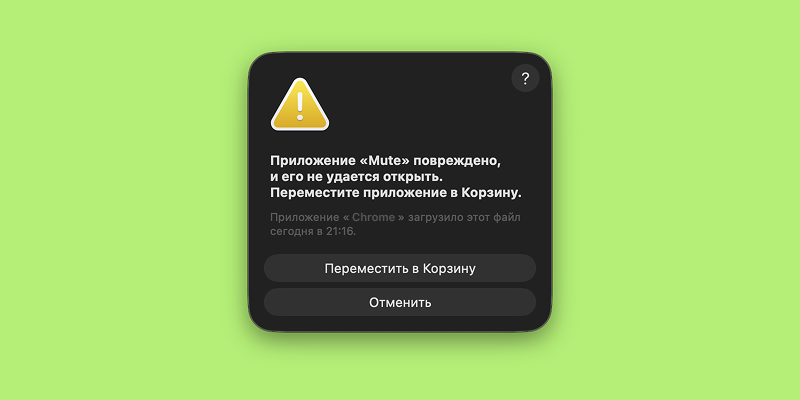
1. Попробуйте открыть Mute и разрешите запуск в настройках
Запустите Mute из папки «Программы». Появится окно о том, что Apple не может проверить приложение; закройте его. Затем откройте Системные настройки → Конфиденциальность и безопасность, пролистайте до раздела «Безопасность»: там будет сообщение про Mute и кнопка «Открыть всё равно». Нажмите её, подтвердите паролем или Touch ID, и приложение откроется. На macOS 15 и новее это единственный штатный путь, на 13 и 14 он тоже работает.
2. Если кнопки «Открыть всё равно» нет: Терминал
Откройте «Терминал»: нажмите ⌘ + Пробел, напишите «Терминал» и нажмите Enter. Вставьте команду, которая снимает у приложения отметку «скачано из интернета»:
xattr -dr com.apple.quarantine /Applications/Mute.app
Нажмите Enter. Если Терминал ответит «Permission denied», повторите ту же команду с sudo в начале: он попросит пароль от Mac, при вводе на экране ничего не появится, так и должно быть.
3. Запустите Mute
Mac может немного подумать, проверка занимает несколько секунд. После этого приложение откроется как обычно. Повторять эти шаги при следующих запусках не нужно, пока вы не скачаете новую версию.